
• Zum Inhalt springen
Schibli AG | Kompetenzzentrum

Schibli AG | Kompetenzzentrum

Erneuerbare Energie

Kontakt

T: +41 44 265 61 01
E: e-e@schibli.com

Mo – Do: 08:00 – 12:00 | 13:00 – 17:00
Fr:             08:00 – 12:00 | 13:00 – 16:30

  • Solarrechner 
  •  Jobs 
  •  Lehrstellen 
  •  Schibli-Gruppe
  • Portfolio
    • Photovoltaik
      • Photovoltaik-Anlagen
      • Photovoltaik-Anlagen für Privatkunden
      • Wartungsverträge für PV-Anlagen
    • E-Mobility
      • Ladeinfrastrukturen
      • Schibli Abrechnung für Ladestationen
      • Förderprogramm Ladeinfrastruktur
    • Speicher
    • Ersatzstrom (Notstrom)
    • ZEV – Zusammenschluss zum Eigenverbrauch
    • Planung & Engineering
    • Abrechnung
      • Abrechnungslösungen
      • Abrechnung für Ladestationen
  • Zielgruppen
    • Industrie & Gewerbe
    • MFH & Wohnquartiere
    • Hausbesitzer
  • Projekte
  • Über uns
    • Das Kompetenzzentrum
      Erneuerbare Energie
    • Team
    • Standorte
    • Zertifizierungen
    • Hausmagazin der Schibli-Gruppe
  • Karriere
    • Schibli als Arbeitgeber
      • Schibli-Akademie
    • Offene Stellen
    • Lehre im Bereich
      erneuerbare Energie
      • Das Kompetenzzentrum
        als dein Lehrbetrieb
      • Elektroinstallateur:in EFZ,
        Fachrichtung erneuerbare Energie
    • Bewerbung Schnupperlehre
  • Wissen & Tools
    • Hilfe & Support
    • Solarrechner
    • Energiefranken.ch
    • Swissolar «Solarprofi®»
    • Lokalerstrom.ch
    • Fragen & Antworten
    • Solarrechner 
    •  Jobs 
    •  Lehrstellen 
    •  Schibli-Gruppe

Zaptec Ladestation: Badge hinzufügen

Sie möchten für Ihre Ladestation weitere Badges programmieren / hinzufügen. Folgen Sie dazu der folgenden Anleitung. Sie können die Anleitung hier auch als Dokument (PDF) herunterladen.

Schritt 1: Im Webportal anmelden

Gehen Sie über den Webbrowser (Chrome, Safari, Edge, Firefox, etc.) auf das Zaptec Webportal und melden Sie sich mit Ihren Logindaten an. Link zum Zaptec Webportal: https://portal.zaptec.com

Schritt 2: Profil aufrufen

Navigieren Sie zu Ihrem Profil, indem Sie oben rechts auf Ihre E-Mailadresse klicken und anschliessend «Mein Profil» anwählen.
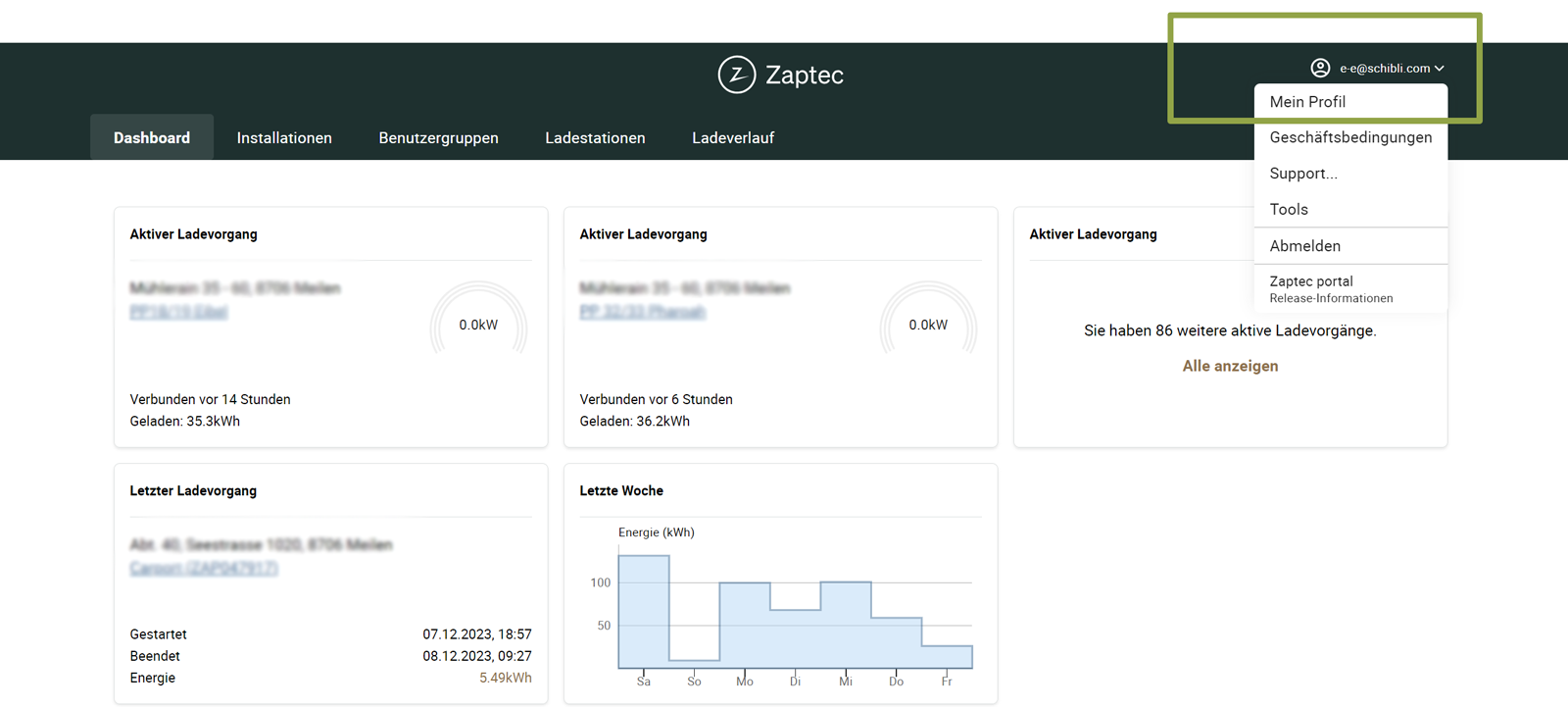
Zaptec Ladestation: Badge hinzufügen, Bild Schritt 2

Schritt 3: Ladekarte hinzufügen

Im Bereich «Ladekarten» können Sie durch Klicken auf das «+» Symbol einen weiteren Badge hinzufügen.
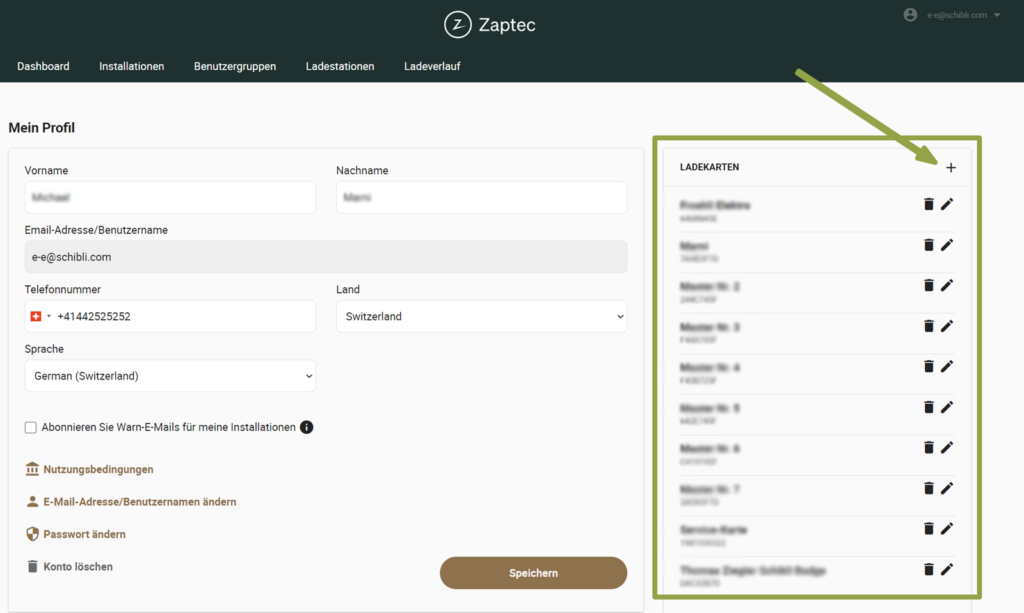
Zaptec Ladestation: Badge hinzufügen, Bild Schritt 3

Schritt 4: Badge benennen und Hinzufügen abschliessen

Geben Sie nun unter «Name der Ladekarte» eine Bezeichnung Ihrer Wahl für den Badge ein. Beispiel: Schibli Badge rot.

Geben Sie unter «Code» den Code auf Ihrem RFID-Badge ein.

Drücken Sie anschliessend auf «Speichern».

Jetzt ist der Badge in Ihrem Konto hinzugefügt und funktioniert für Ihre Ladestation.
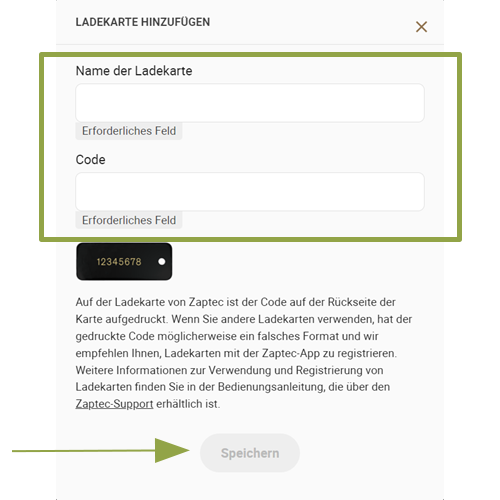
Zaptec Ladestation: Badge hinzufügen, Bild Schritt 4

Bei weiteren Fragen oder Unklarheiten über das Hinzufügen eines Badges kontaktieren Sie uns.

  • Schibli AG | Kompetenzzentrum
    Erneuerbare Energie
    Klosbachstrasse 67, 8032 Zürich

  • E: e-e@schibli.com T: +41 44 265 61 01
  • Eine Unternehmung der
    Schibli-Gruppe

Zertifikate
Social Media
  • Linkedin
  • Instagram
  • Datenschutz & Impressum
  • AGB

Kontakt

T: +41 44 265 61 01
E: e-e@schibli.com

Mo – Do: 08:00 – 12:00 | 13:00 – 17:00
Fr:             08:00 – 12:00 | 13:00 – 16:30